
Instruktioner för användning av MAOL2-
lärmiljön
Här nedan hittar du instruktioner för hur du använder lärmiljön. Om du inte hittar det du söker svarar vi gärna på dina frågor.
Kom igång
Licensköp
Du får tillgång till MAOL2-lärmiljön med en lärar- eller studentlicens. Om skolan köper licenser via en samordnad beställning görs beställningen i MFKA:s webbutik. Om studerande eller lärare betalar licensen själv köps den direkt i lärmiljön efter registrering. Observera att du inte behöver en licens för att ansöka om MFKA-prov via plattformen.
Registrering
1. Första gången du använder lärmiljön måste du registrera dig på adressen https://app.maol2.fi/
2. Välj om du registrerar dig som lärare, studerande eller annan användare.
3. Om du är medlem i MAOL kan du lägga till ditt medlemsnummer för att få tillgång till hela lärmiljön utan kostnad. Du kan lägga till medlemsnumret när du registrerar dig eller i efterhand under Mina uppgifter. (Du hittar ditt medlemsnummer på medlemssidorna, på ditt mobila medlemskort eller på din senaste faktura.)
4. Välj årskurs. Om du undervisar på flera årskurser kan du lägga till informationen senare under dina uppgifter.
5. Välj kommun och skola. Om du undervisar på flera skolor kan du lägga till informationen senare under dina uppgifter.
En kollega som redan är registrerad måste godkänna dig som användare på skolan. Om du är den första användaren på din skola och plattformen ber om godkännande för din skola när du registrerar dig, vänligen kontakta maol2@mfka.fi.

Sök prov
När du har registrerat dig på plattformen och blivit godkänd som användare för skolan, öppnas en undermeny (se bilden nedan) när du väljer Skolans produkter till vänster, beroende på vilka produkter som beställts till skolan. Välj vilka prov du vill granska.

Du kan ladda ner alla prov i provpaketen på en gång eller välja ett enskilt prov.

När läsåret är slut flyttas proven till arkivet. I arkivet finns alltså prov från och med år 2023, inga tidigare. Välj först under Skolans produkter vilket arkiverat prov du vill granska (Kursprov, Bedömningsanvisningar, Preliminärprov, Nationella prov eller MAOLs tävlingsuppgifter) och välj därefter Arkiverade prov. Du kan söka efter arkiverade prov med fritextsökning, läroämne eller språk.

Gå med i en kurs (studerande)
Registrera dig först i tjänsten. Kontot aktiveras efter registreringen antingen med en licenskod från skolan eller genom att betala licensen via nätbetalning.
När du har aktiverat licensen kan du gå med i lärarens kurs genom att ange kurskoden du fått av läraren.
Gå med i Abis självstudiekurser (studerande)
Registrera dig först i tjänsten genom att fylla i dina uppgifter. Din användartyp är Självstuderande.
När du har registrerat dig på plattformen hittar du produkter för självstudier i Hem-menyn.

Välj de produkter du vill ha och köp dem. Efter köpet visas produkterna i Hem-menyn.

Gå till materialet och börja studera!
OBS! Kurserna har ingen lärare.
Bygga kursen
Skapa kurs
- Välj skola och läroämne.
- Välj SKAPA KURS
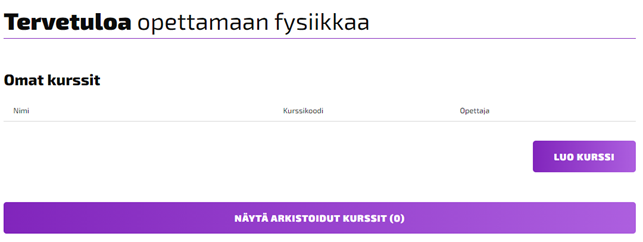
- Ge kursen ett namn och skriv en introduktion om du vill:
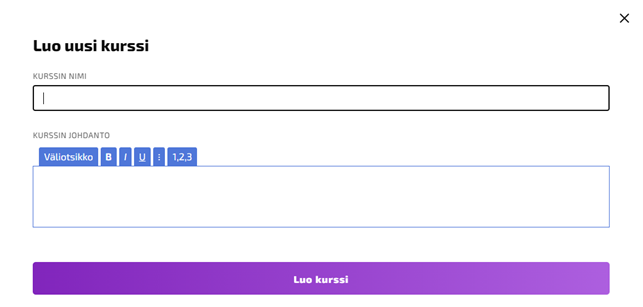
- Du ser kursen du skapat i listan Mina kurser. I listan ser du kurskoden som eleverna kan använda för att gå med i din kurs.

Samundervisning
Du kan lägga till andra lärare från samma skola i din kurs. Du kan lägga till en annan lärare inifrån kursen via knappen REDIGERA KURSLÄRARE.
En gästlärare kan göra samma saker i kurserna som huvudläraren, förutom att arkivera kursen och lägga till andra lärare i kurserna. En gästlärare kan ta bort kursen från sin egen kurslista.
Lägga till uppgifter
Uppgifter läggs till i kursen genom att först skapa en uppgiftssektion.
- Klicka på + SKAPA NY SEKTION till vänster på kursens startsida
- Välj Uppgiftssektion som sektionstyp. Ge sektionen ett namn och lägg till en introduktion om du vill.
- Uppgifter kan läggas till från tre olika källor: du kan skapa en ny uppgift, välja från din egen uppgiftsbank eller använda MAOL2-uppgifter.

Skapa ny uppgift:
Du kan skapa flervalsfrågor eller grunduppgifter med modellsvar till din kurs. Du kan även bifoga filer till uppgiften.
Du kan lägga till grunduppgifter i din egen uppgiftsbank genom att klicka på ”Lägg till i egen uppgiftsbank”. Med hjälp av nyckelord hittar du dina egna uppgifter lättare. När du lägger till ett nyckelord, kom ihåg att trycka på enter för att aktivera det!
Genom att aktivera knappen Skapa flera uppgifter kan du tilldela uppgifter från exempelvis en lärobok.
Varje uppgift måste även tilldelas en uppgiftsgrupp.
Välj från MAOL2-uppgifter / Välj från egna uppgifter
Välj färdiga uppgifter från uppgiftsbanken eller uppgifter som du redan har skapat.
Du kan välja flera uppgifter samtidigt genom att klicka i rutan ovanför uppgifterna.
Förhandsgranska uppgifter med hjälp av ”öga”-knappen.
Lägg till uppgifter i en befintlig uppgiftsgrupp eller skapa en ny genom att välja ”ny”.
- Om du vill redigera en uppgift, klicka på uppgiften i uppgiftslistan för att öppna den. Efter rutan för modellsvar hittar du knappen Redigera uppgift.
Lägga till, redigera och skapa teori
Om du vill använda färdigt teorimaterial lägger du till det via Innehållsbanken. Om du däremot skapar teorin helt själv, lägg till ett nytt avsnitt i kursen och välj Teoriavsnitt som typ. Teori som lagts till i kursen är som standard dold för eleverna i början.
Lägga till teori från innehållsbanken:
- Välj Innehållsbank i navigeringen
- Du ser alla färdiga teorihelheter för det aktuella ämnet och årskursen.
- Du kan förhandsgranska helheternas avsnitt.
- När du vill lägga till teori i din kurs, klicka på lägg till-knappen. Du kan lägga till antingen en hel teorihelhet eller ett avsnitt i taget.
I ett färdigt eller egenproducerat teoriavsnitt kan du lägga till ny teori genom att klicka på +-tecknet.
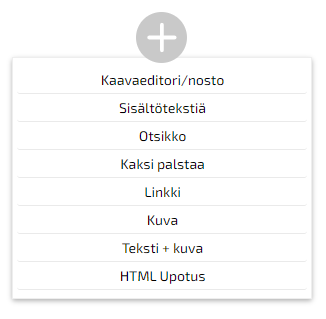
Alla teoriavsnitt kan redigeras och ordningen på teoriblocken kan ändras.
Startkartläggning
Lägga till en kartläggning i kursen
Startkartläggningen ingår i MAOL2-licenserna och tilldelas grupper via kurserna.
- Skapa först en kurs (eller använd en befintlig kurs).
- Välj Kartläggningar under avsnittet Prov och tester i navigeringen till vänster.
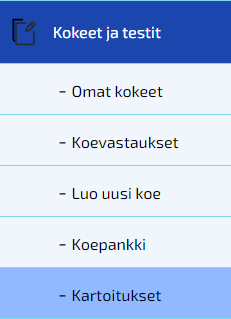
- Genom att klicka på ögonikonen kan du förhandsgranska kartläggningens frågealternativ, från vilka programmet slumpmässigt väljer en unik uppgiftsserie för varje elev.
Genom att klicka på frågeteckensikonen kan du se instruktionerna för kartläggningen, där du även hittar information om resultaten. Här finns dessutom utskrivbara instruktioner för eleverna.

- Lägg till en kartläggning i kursen genom att klicka på Lägg till ett prov i kursen -knappen.
- Välj kurs och den tidsperiod då kartläggningen kan påbörjas. Provets längd är alltid 60 minuter. Provets starttid kan även redigeras på kurssidan under rubriken Prov som lagts till i kursen.
Besvara kartläggning (studerande)
För att en studerande ska kunna svara på en förhandskartläggning måste hen vara med i den kurs där kartläggningen finns.
- Gå med i kursen där läraren har lagt till kartläggningen.
- Välj i kursnavigeringen Kartläggningar.

- Starta kartläggningen genom att klicka på pilikonen och starta provet.
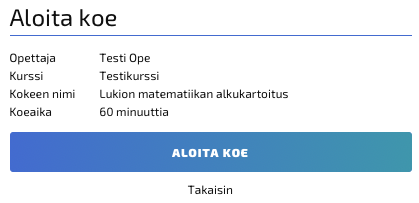
- När du är klar, klicka på Spara och lämna in provet. Du kan fortfarande fortsätta provet om programmet meddelar att någon uppgift ännu inte är besvarad.

Granskning av kartläggningsresultat och sändning av feedback
Läraren ser alla elevers resultat samlat. Läraren skickar resultaten och önskad feedback till eleverna. Utan lärarens åtgärder kan eleverna inte se resultaten.
- Du kan se resultaten av kartläggningen genom att klicka i navigeringen på Kartläggningar och klicka på den kartläggning du vill ha Till resultatsidan ELLER genom att klicka på kartläggningen på kurssidan Resultatsidan.

- På sidan för resultat och kommentarer ser du tre olika tabeller. Du kan se en enskild elevs svar genom att klicka på elevens namn.


Du kan även ladda ner resultaten i tabellformat genom att klicka på Ladda ner som Excel-fil högst upp på sidan.

- Skriv eventuella kommentarer till eleverna längst ner på sidan under rubriken Kommentarer till eleverna. Skicka resultat och kommentarer genom att välja elever och klicka på Skicka resultat till eleverna.
- När resultaten har skickats kan eleven se sina resultat och kommentarer genom att på kurssidan klicka på Kartläggningar och vid rätt kartläggning Resultat. Här har vi samlat automatiska kommentarer om vilka ämnesområden eleven behärskar och vilka som kräver mer övning. Här hittar du även eventuella kommentarer från läraren.
MAOLs Matikkatreenit
Matikkatreenit ingår i MAOL2-licenserna och hjälper till att stödja elevens grundläggande kunskaper. Den automatiska feedbacken från kartläggningen visar vilka ämnesområden eleven behöver öva mer på.
Uppföljning av kompetens
- Skapa först en kurs (eller använd en befintlig kurs).
- Välj från navigeringen till vänster Matikkatreenit.
- Klicka på öga-ikonen vid önskad kurs för att se Matikkatreenit.
Genom att klicka på kunskapsuppföljning kan du se elevernas framsteg för det valda innehållsområdet.

Kompletterande material
Genom att klicka på material kan du se innehållsområdets material samt lärarhandledningen.
Du kan se Matikkatreenit i rollen som elev genom att skapa en testelev. För detta behöver du en testlicens, som du kan beställa genom att kontakta maol2@mfka.fi.
- Skapa en testelev och gå med i en av dina egna kurser.
- Gör Matikkatreenit enligt elevens instruktioner.
Elevens framsteg
- Välj i navigeringen till vänster Matikkatreenit.
- Välj önskat innehållsområde och klicka på går du vidare till ämnet.
- Genom att klicka på videolänken för att se undervisningsvideon som hör till ämnet. (Den blå länken innehåller en video, den grå gör det inte).

- Klicka på uppgifterna för att börja öva.

- Genom att klicka på fortsätt till nästa kan du gå vidare till nästa steg i uppgifterna när du har fått tillräckligt många rätta svar. Du kan även försöka på nytt med uppgifterna i samma steg.

- Bedöm din kompetens efter att ha slutfört alla uppgiftssteg.
- Gör kompetenstestet genom att klicka på visa vad du kan. Du kan också öva mer på uppgifter inom samma ämne.

Bedömningsverktyg
Uppgiftsmatris
I varje uppgiftsavsnitt på kursen hittar du en uppgiftsmatris. I uppgiftsmatrisen ser du med en snabb blick hur de studerande har bedömt sin egen kompetens och var de behöver stöd från läraren. Matrisen visar även om en studerande vill gå igenom uppgiften med läraren. Genom att klicka på en fyrkant kan du granska det aktuella uppgiftssvaret.

Uppgiftspoäng
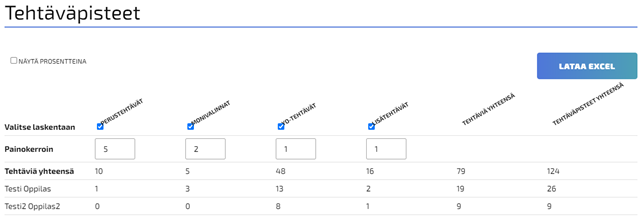
Från kursens startsida kommer du till Uppgiftspoäng, där du kan vikta kursens uppgiftsgrupper enligt önskemål. Med hjälp av viktningen beräknar programvaran automatiskt uppgiftspoängen för varje studerande. Du kan även välja att helt exkludera en uppgiftsgrupp från beräkningen.
Bläddra bland och kommentera svar
Du kan granska en enskild uppgift genom att öppna den från uppgiftslistan.
- Du ser först en graf över fördelningen av självbedömningar
- Efter facit ser du en lista över de studerande som har besvarat uppgiften.
- Genom att klicka på namnet kan du granska den studerandes svar.
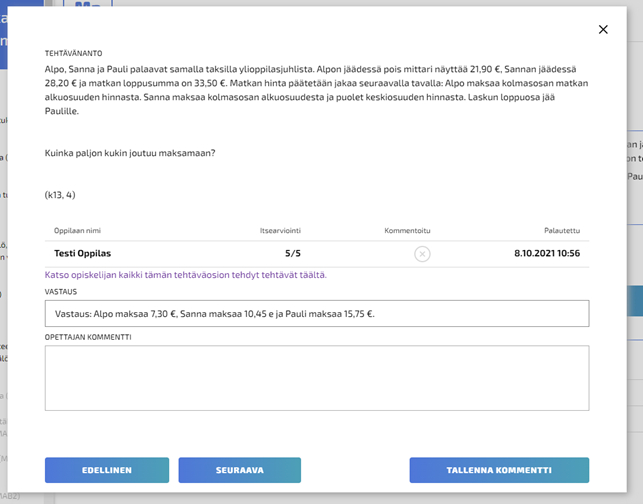
- Du kan kommentera svaret eller växla mellan olika studerandes svar genom att klicka på knapparna Föregående eller Nästa.
- Du kan bläddra bland en studerandes svar antingen genom att klicka på ”Se alla uppgifter som den studerande har gjort i detta uppgiftsavsnitt här” i den här vyn, eller via deltagarlistan på kursens startsida.
Uppföljning av egen kompetens (studerande)
- På kursens startsida ser du dina framsteg i kursens uppgifter.
- I uppgiftslistan ser du vid varje uppgift om du har skickat in den till läraren, om du har sparat den som ett utkast eller om uppgiften ännu är ogjord. Du ser även din egen bedömning av prestationen. Läraren ser din uppgift först när du har klickat på knappen Skicka till läraren i uppgiften.
- I uppgiftslistan ser du även om läraren har kommenterat uppgiften. Du ser lärarens kommentarer genom att klicka på uppgiften.
- I avsnittet Kan du redan? kan du göra korta uppgiftsserier för att kartlägga din kompetens.
Digitalt prov
Skapa prov
Du kan lägga till digitala prov i dina kurser under avsnittet Prov och test. I menyn Prov och test hittar du dina egna prov, de studerandes provsvar, provbanken och i matematik även kartläggningar. Här kan du även skapa ett nytt prov eller test.

- Börja med att ge provet ett namn
- Välj sedan den kurs som provet ska läggas till i samt de studerande som ska göra provet.
- Lägg till instruktioner för provet och ställ in provtiden.
- Du kan antingen skapa provuppgifter själv eller använda en färdig uppgiftsbank. Uppgiftsbanken innehåller även dina egna uppgifter.
- Du kan ändra ordningen på uppgifterna. Det går att redigera uppgiften efter att provet har sparats.
- Ange även poäng för uppgifterna.
- Om du inte vill publicera provet ännu, markera UTKAST innan du sparar provet.

Att besvara ett prov (studerande)
- Börja besvara provet genom att gå till den kurs som provet hör till.
- Efter kursens innehållsförteckning till vänster hittar du knappen Kursprov.
- På sidan Kursprov ser du kursens prov och tiden då provet är öppet.
- Genom att klicka på ögat kan du besvara provet. Senare ser du lärarens bedömning via knappen Lärarens bedömda provsvar.
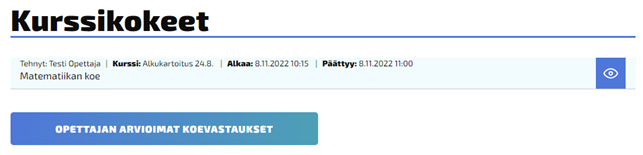
- Besvara provets uppgifter och klicka till slut på knappen Spara och skicka provsvar.
Bedömning av prov
- Välj först Provsvar under avsnittet Prov och test i navigeringen till vänster.
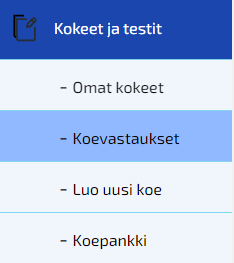
- Välj det prov som ska granskas. Proven är indelade kursvis i menyn.
- I listan ser du Ogranskade svar, ej skickade svar (det vill säga de du redan bedömt men inte skickat till de studerande) samt redan skickade svar.
- Genom att klicka på den studerandes namn kan du granska svaren.
- Du kan granska en studerandes svar eller kontrollera en uppgift i taget och växla mellan olika studerandes svar med knapparna Föregående och Nästa. Du kan även skriva en anteckning per uppgift som följer med när du bläddrar bland svaren för den aktuella uppgiften. Programvaran poängsätter flervalsfrågor automatiskt.
- När du har granskat alla prestationer kan du ge betyg gemensamt med hjälp av bedömningsverktyget.

- Kom ihåg att skicka bedömningen till de studerande.
Har du frågor?
Prova och bli övertygad.
Beställ en kostnadsfri testlicens på 14 dagar. En testlicens är ett utmärkt sätt att utforska lärmiljön helt utan förpliktelser.
